
develop:eclipse:tomcat
문서의 이전 판입니다!
목차
Eclipse Tomcat Plugin installation
개요
- Windows 환경에서 Eclipse Tomcat Plugin 설치를 하여 개발환경을 구축하고하자 한다.
- Eclipse는 설치되어 있다는 가정하에서 시작한다.
- 최초작성은 2012년 4월 8일이다.
환경
| JDK_HOME | C:\Program Files (x86)\Java\jdk1.5.0_22 |
| TOMCAT_HOME | C:\bin\TOMCAT6.0 |
| CATALINA_HOME | C:\bin\TOMCAT6.0 |
| CLASSPATH | C:\bin\TOMCAT6.0\lib\ojdbc14.jar; |
| ECLIPSE_HOME | C:\bin\eclipse-jee-indigo-SR2-win32-x86_32 |
- 테스트 클라이언트를 Windows7 64bit 용이지만, TOMCAT,JDK,ECLIPSE 모두 32bit 용을 다운로드 받아서 설치했다.
- JDK_HOME 은 자동으로 설치된 경로이다.
- ECLIPSE_HOME 은 중요한 부분은 아니며, 사용자가 원하는 위치에서 압축을 풀고 실행하면 된다.
JDK 설치
- www.oracle.com 홈페이지에 가서 JDK1.5 를 다운로드 받아서 설치한다.
- 설치경로를 C:\Program Files (x86)\Java\jdk1.5.0_22 라 가정하자.
TOMCAT 설치
- http://tomcat.apache.org/ 홈페이지에 가서 TOMCAT6.0 Download 페이지에서 32-bit Windows zip를 다운로드 받는다.
각자 상황에 맞는 버젼을 다운로드 받는다. - 압축을 해제한 후, TOMCAT6.0 이름으로 변경하여 c:\bin\ 아래에 가져다 놓는다.
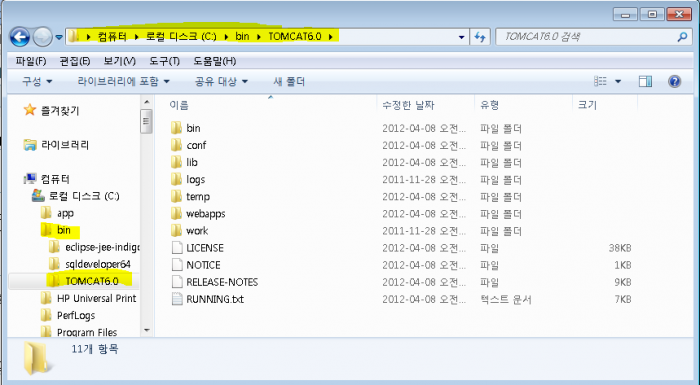
- [내 컴퓨터] 오른쪽 마우스 후, [속성] 버튼을 누른다.
[시스템 속성] → [고급] → [환경변수] 를 선택한다. - 변수이름이 CATALINA_HOME 이 존재하는지 확인 후, 변수값이 C:\bin\TOMCAT6.0 로 추가/변경 한다.
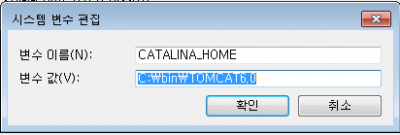
- ojdbc14.jar 를 D:\TOMCAT6.0\lib 에 복사한다.
- 변수이름이 classpath 이 존재하는지 확인 후, 변수값이 C:\bin\TOMCAT6.0\lib\ojdbc14.jar; 로 추가/변경 한다.
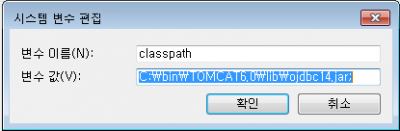
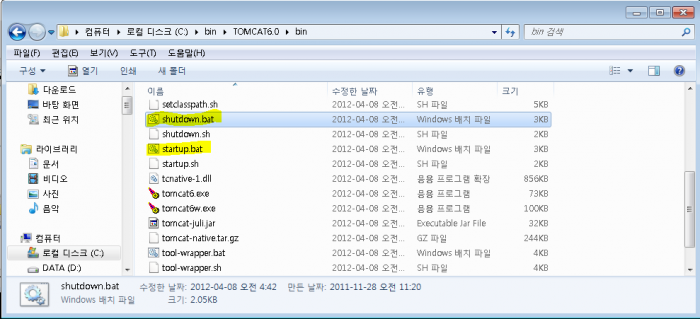
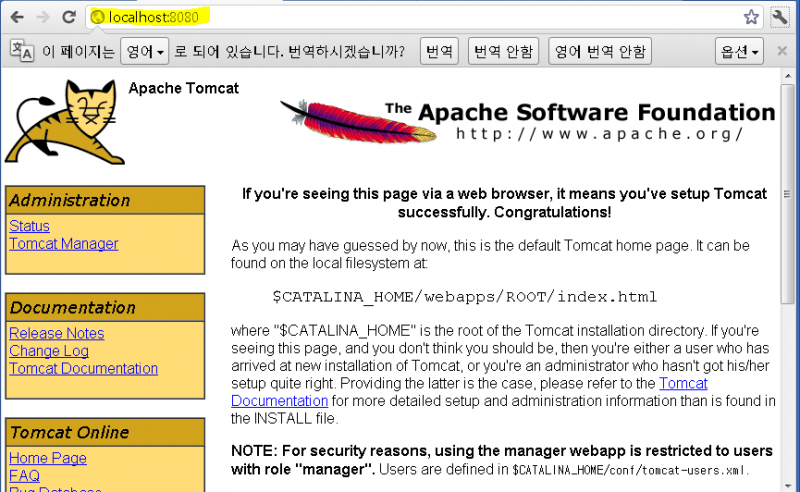
- C:\bin\TOMCAT6.0\bin\startup.bat 를 실행한다.
Server startup in … 문장이 나오는지 확인한다.
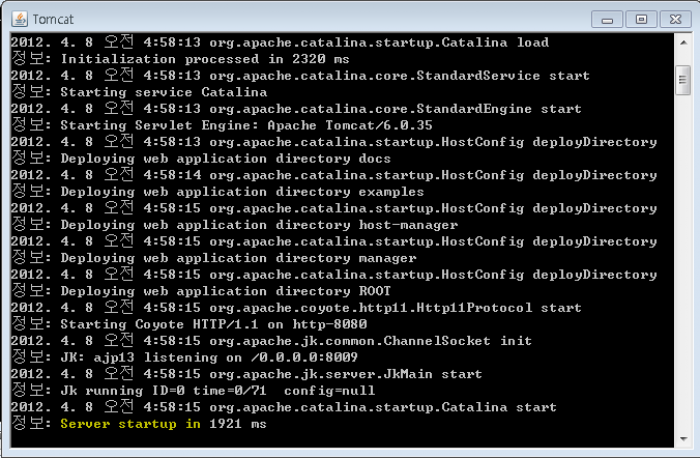
- 서비스종료는 C:\bin\TOMCAT6.0\bin\shutdown.bat 를 실행하면 된다.
TOMCAT 재기동
- TOMCAT를 다시 시작한다.
- shutdown.bat → startup.bat
Eclipse + Tomcat 설정
Tomcat Server Envirionments
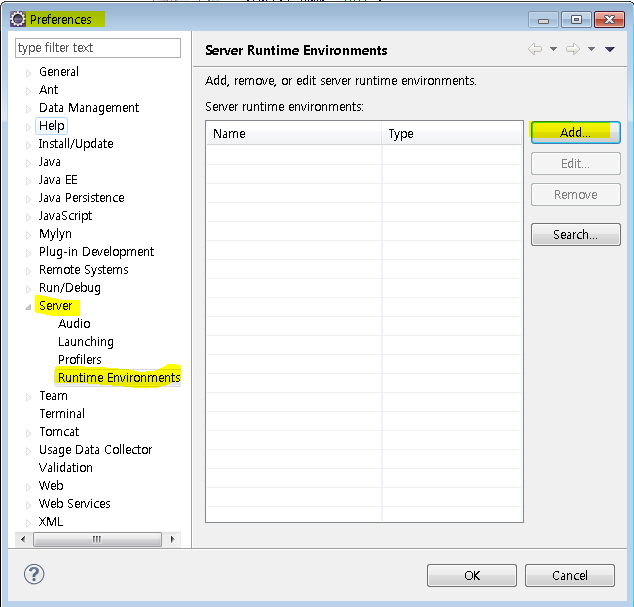
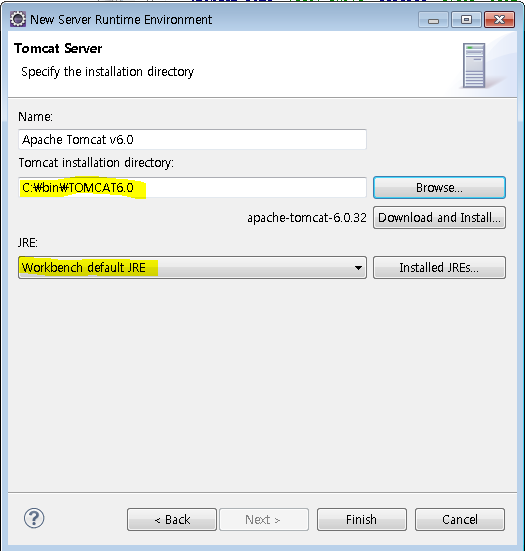
- [Windows] → [Preferences] → [Server] → [Runtime Environments] 화면으로 들어간다.
- [Add] 버튼을 누른다.
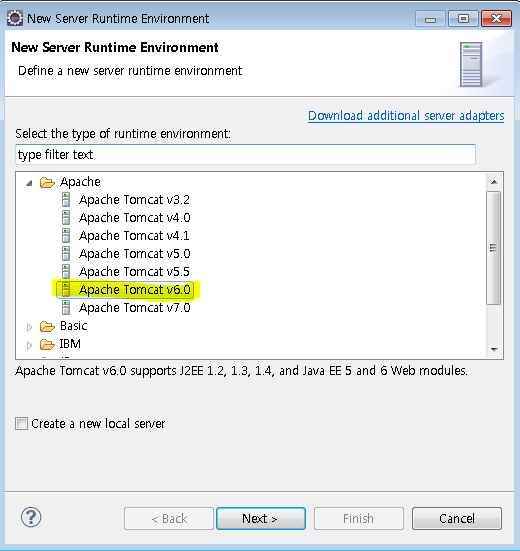
- Apache Tomcat v6.0 을 선택하고 Next 버튼을 누른다.
- Tomcat installation directory 를 선택하고, default JRE를 선택하고 Finish 버튼을 누른다.
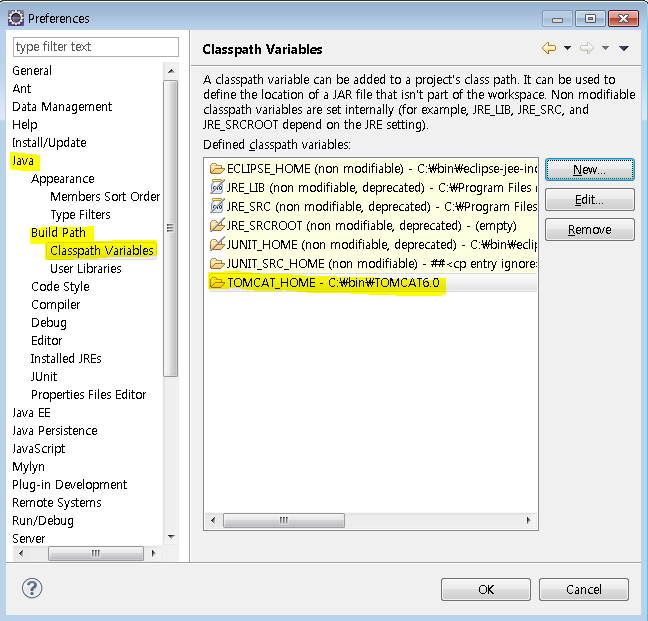
JAVA Classpath Variables
- [Windows] → [Preferences] → [Build Path] → [Classpath Variables] 선택한다.
- TOMCAT_HOME 이 정상적으로 C:\bin\TOMCAT6.0 으로 되어 있는지 확인한다.
개별프로젝트 JAVA build path
- 개별 프로젝트마다 등록 정버의 Java build path 를 확인해야 한다.
- Eclipse에서 좌측메뉴의 프로젝트를 선택하고 마우스 오른쪽을 누른다.
Properties 를 선택한다.
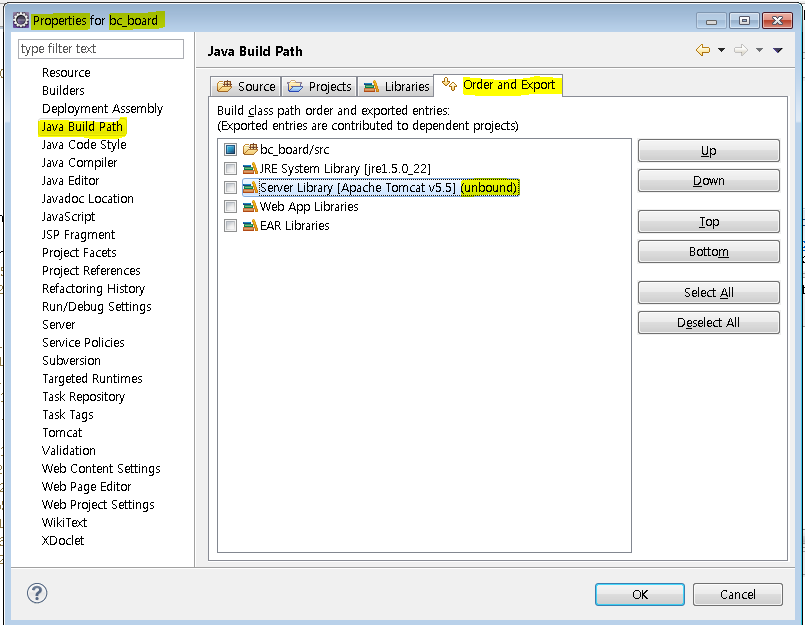
- [Java Build Path] 를 선택하고 [Libraries] 메뉴를 확인해 본다.
- Server Libarary [ Apache Tomcat v6.0] 이 정상적으로 등록되어 있는지 확인한다.
등록이 되지 않았거나, <color red>unbound</color> 상태라면 정상적으로 될 수 있도록 설정을 수정해준다.
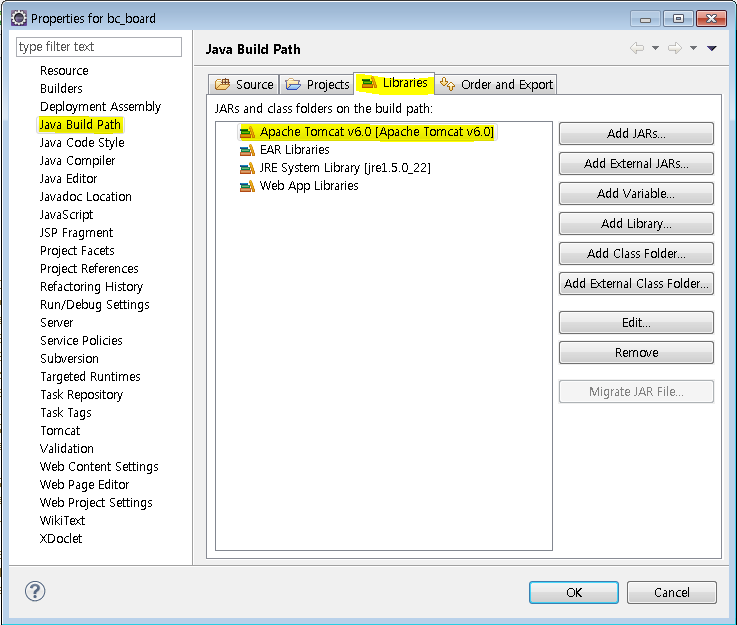
- 설정을 변경하여도 unbound 상태라면 [Add JARs…] 를 선택하여
직접 %TOMCAT_HOME%\lib% 아래 jar파일들을 등록해 준다.
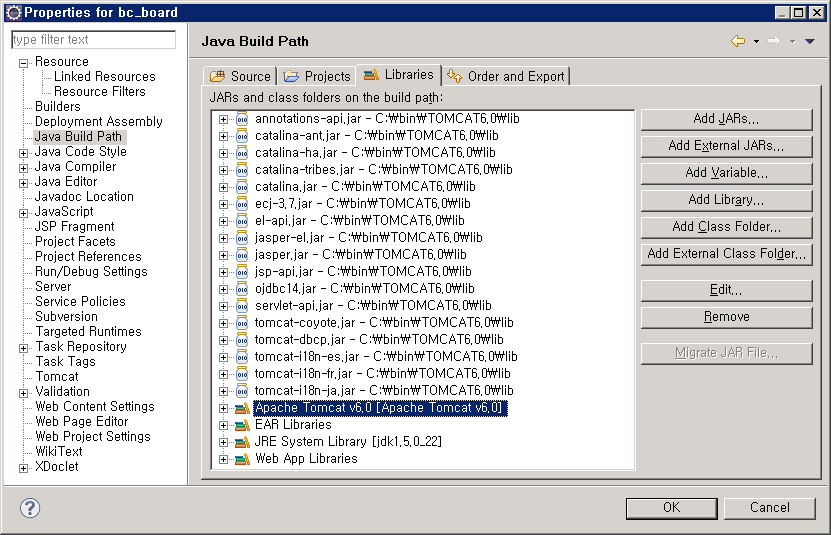
Oracle library
- DATABASE가 Oracle 인 경우, ojdbc14.jar 를 %TOMCAT_HOME%\lib 아래에 복사한 후, TOMCAT를 재시작해 줘야 한다.
자바소스에서 JNDI 정보
- TOMCAT 의 경우에 JNDI 정보에 java:comp/env/ 를 추가해 줘야 한다.
# Data Source Name
# for jeus/weblogic
#context=adminDS
# for tomcat
context=java:comp/env/adminDS
TOMCAT JNDI 설정
- CATALINA_HOME/conf/server.xml 을 수정한다.
- <host> 와 </host> 사이에 아래와 같이 DB정보를 입력한다.
JNDI 이름을 adminDS 로 설정한 예제이다.
        <Context path="/mobile" docBase="C:\Documents and Settings\starlits\workspace\board\WebContent" debug="0" reloadable="true" crossContext="true">
	    <Resource name="adminDS"
                auth="Container"
                type="javax.sql.DataSource"
                driverClassName="oracle.jdbc.OracleDriver"
                url="jdbc:oracle:thin:@192.168.0.2:1521:ADMINDB"
                username="scott"
                password="tiger"
                maxActive="300"
                maxIdle="200"
                maxWait="-1"
            />
        </Context>
- TOMCAT 를 재기동해야 한다.
TOMCAT 예외처리
- server.xml 을 설정하고, 오류 페이지가 나올 경우 설정이나 소스를 확인해본다.
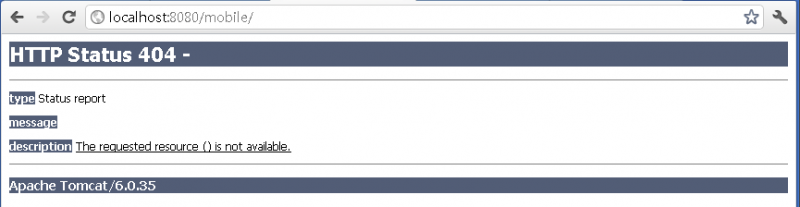
- 최신버젼에 소스가 아닐 경우 문제일 수 있다.
Subverion 등을 이용하여 최신소스인지 확인하다. - 빌드가 정상적으로 되지 않았을 수 있다.
[Project] → [build Automatically] 를 해제 후, 다시 체크해 준다.
- TOMCAT 재시작해도 변경된 소스정보가 정상적으로 반영되지 않을 경우
- 다음 디렉토리를 지우고 TOMCAT를 재시작 한다.
%CATALINA_HOME%\work\Catalina\localhost (디렉토리)
%CATALINA_HOME%\logs\* (파일들)
Eclipse Tomcat Plugin 설정
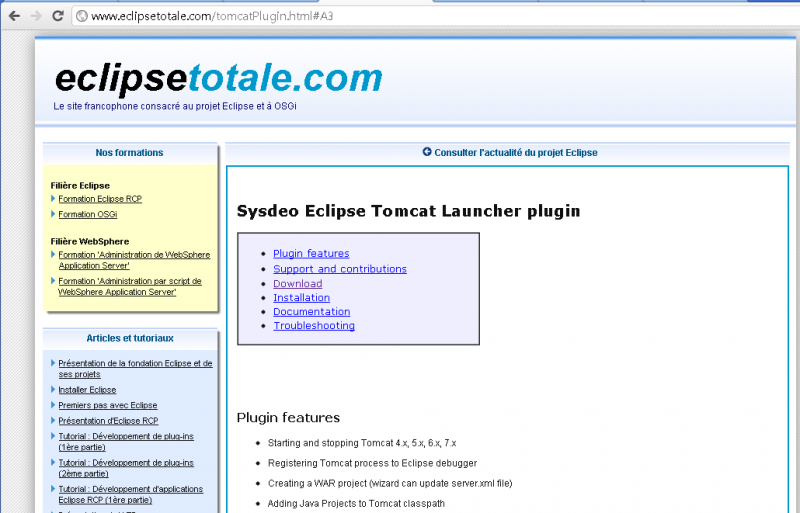
Download
- 압축을 해제한 후, Eclipse 설치폴더 아래 plugin 폴더 아래에 복사한다.
예) C:\bin\eclipse-jee-indigo-SR2-win32-x86_32\plugins - Eclipse를 재시작하면, 다음 화면에서 TOMCAT 설정을 확인할 수 있습니다.
- 툴바에 3개의 버튼 (시작,종료,재시작)
- [Window] → [Preferences] → [Tomcat] 메뉴
- Tomcat version, Tomcat home, Context declaration mode 를 설정해 준다.
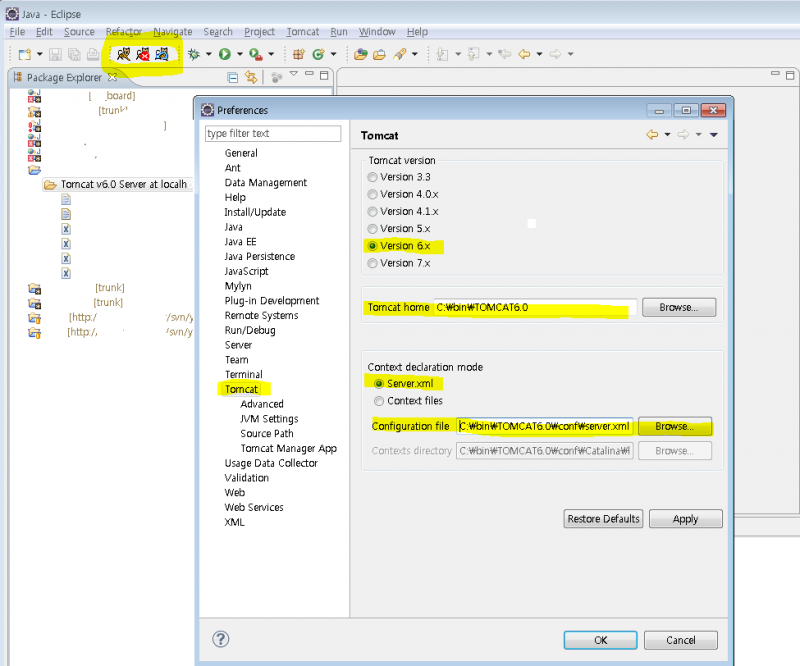
server.xml
- Eclipse Tomcat Plugin 이므로, server.xml 을 별도로 설정해야 한다.
- tomcat을 별도로 설치할때와 달리 상대경로로 path를 잡을 수 있다.
      <Context docBase="board" path="/mobile" reloadable="true" source="org.eclipse.jst.j2ee.server:board">
	    	<Resource name="adminDS"
                auth="Container"
                type="javax.sql.DataSource"
                driverClassName="oracle.jdbc.OracleDriver"
                url="jdbc:oracle:thin:@192.168.0.2:1521:ADMINDB"
                username="scott"
                password="tiger"
                maxActive="300"
                maxIdle="200"
                maxWait="-1"
      />
develop/eclipse/tomcat.1333861416.txt.gz · 마지막으로 수정됨: 저자 starlits